Cum Schimbi Versiunea PHP cu PHP Selector în cPanel
PHP Selector (sau Select PHP Version) este instrumentul care îți permite să schimbi ușor și rapid versiunea de PHP pe care o folosește site-ul tău. Acest lucru este esențial pentru securitate și pentru compatibilitate, deoarece multe aplicații (precum WordPress, Joomla etc.) necesită o anumită versiune de PHP pentru a funcționa corect sau pentru a fi sigure.
Pasul 1: Autentifică-te în cPanel
- Intră în panoul tău de control (cPanel). De obicei, poți accesa cPanel la o adresă de forma:
domeniultau.ro/cpanelsaudomeniultau.ro:2083. - Folosește numele de utilizator și parola pe care le-ai primit la crearea contului de hosting.
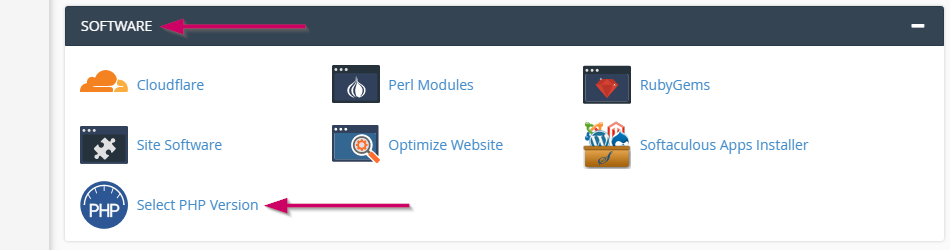
2. Mergi la pictograma Select PHP
Folosește bara de căutare din partea de sus a ecranului cPanel (este cea mai rapidă metodă!) și scrie: php.
- Vei vedea o pictogramă numită „Select PHP Version” (sau doar PHP Selector).
- Dă click pe ea.
Setează Versiunea Dorită
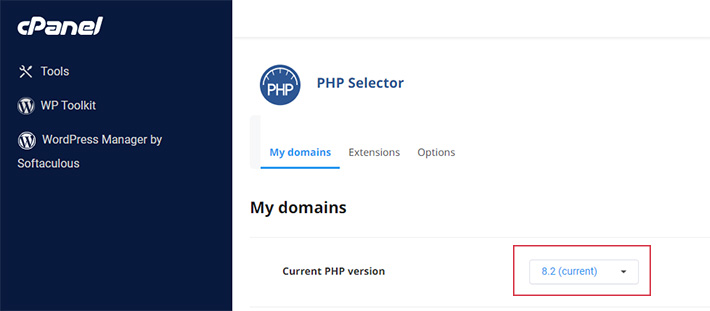
După ce ai apăsat, vei ajunge pe ecranul PHP Selector.
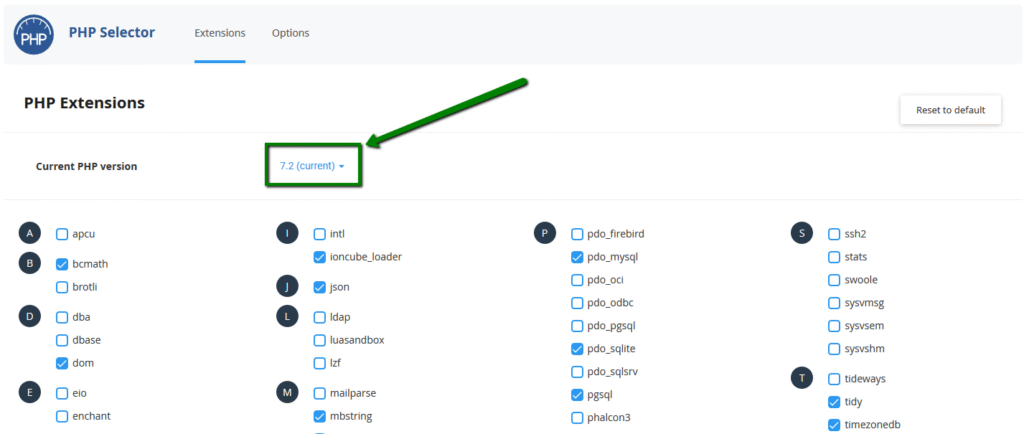
- În partea de sus, vei vedea eticheta „Current PHP Version” (Versiunea PHP Actuală) și o listă derulantă.
- Alege versiunea de PHP pe care o dorești (de exemplu, 8.3 sau 8.4 – încearcă întotdeauna să folosești cea mai nouă versiune stabilă!).
- Foarte important: După ce ai ales versiunea din listă, apasă pe butonul „Set as current” (Setează ca actuală).
Atenție: Dacă vezi versiunea „native”, înseamnă că este versiunea standard a serverului. Nu poți schimba extensiile pentru această versiune. Selectează o versiune diferită din meniu!
Activează Modulele (Extensiile) Necesare
Imediat sub selectorul de versiuni, vei vedea o listă cu casete de bifat, acestea fiind Extensiile PHP (modulele).
Verifică dacă sunt bifate extensiile esențiale.
- Pentru majoritatea site-urilor (WordPress, Joomla), ai nevoie de extensii precum:
mysqli,curl,mbstring,zip, șigd. - Dacă site-ul tău nu merge după schimbarea versiunii, vino aici și bifează modulele lipsă!
De obicei, salvarea se face automat de îndată ce bifezi sau debifezi o căsuță, dar dacă vezi un buton „Save” (Salvează) undeva pe pagină, apasă-l!
Ajustează Opțiunile Avansate (Dacă e nevoie)
Acest pas este opțional, dar util dacă primești erori de limită de memorie.
În partea de sus a ecranului PHP Selector, apasă pe tab-ul „Options” (Opțiuni).
Aici poți schimba valorile pentru:
memory_limit: Limita de memorie RAM. Dacă ai erori de tip „Out of memory”, crește această valoare (de exemplu, la256Msau512M).upload_max_filesize: Mărimea maximă a unui fișier pe care îl poți încărca (bun pentru a încărca fișiere mari în WordPress).
Dacă faci vreo schimbare, asigură-te că apeși pe „Save” (Salvează) în partea de jos a secțiunii!
Mergi pe site-ul tău și încarcă câteva pagini. Dacă totul arată și funcționează normal, ai reușit! Ai trecut la o versiune PHP mai rapidă și mai sigură.
In mod uzual companiile de hosting au activate extensiile necesare pentru a functiona perfect marea majoritate a site-urilor WordPress sau Joomla cu cele mai noi versiuni php.
Alege gazduirea web premium oferita de expoHOSTING Europa pentru viteza maxima si performanta deosebita.